Controles de Kingdom Architect Tycoon
Cámara, construcción y patrones de UI del tycoon builder medieval beta en cada dispositivo.
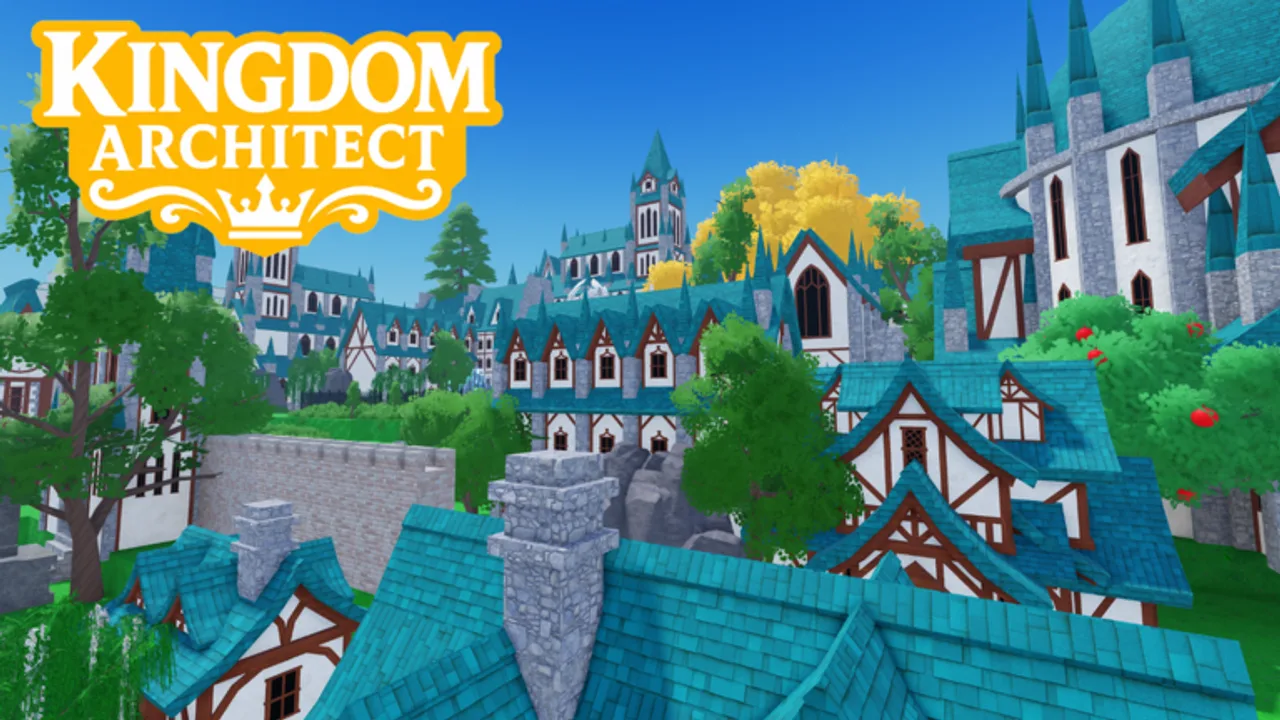
Los controles deciden qué tan rápido conviertes timers en efectivo en Kingdom Architect Tycoon — un tycoon constructor de reinos medievales en Roblox de Finite Works que sigue en beta. Colocación, movimiento de cámara y rutas de cobro se sienten familiares si has jugado otros tycoons builder de Roblox, pero keybinds y posiciones de botones exactas pueden cambiar entre parches. Este hub documenta patrones duraderos más páginas por plataforma para que pases menos tiempo peleando la UI y más colocando casas y mercados.
Qué encontrarás aquí
Usa estas páginas hermanas juntas:
- Controles PC — teclado, ratón y hábitos de cámara para desktop y portátil
- Controles móvil — touch, alcance del pulgar y tips retrato vs paisaje para teléfonos y tablets
Ambas asumen que completaste onboarding básico en Primeros pasos. Controles no sustituyen prioridad de build — empáralos con Edificios early game para que inputs eficientes alimenten las estructuras correctas.
Por qué importan los controles en un tycoon beta
Kingdom Architect Tycoon hace loop en colocar edificios → esperar timers → cobrar pagos → expandir terreno, con crecimiento offline entre sesiones. Barridos lentos de cámara o botones de cobro perdidos reducen ingresos por hora directamente, aunque tu orden de Tier list de edificios sea perfecto.
Puntos de fricción beta comunes:
- Menú de build enterrado tras parche UI
- Botones rotar o confirmar movidos en móvil
- Límites de zoom de cámara en reinos grandes tras Expansión de terreno
- Colocación accidental en terreno bloqueado fuera de parcelas propias
Describimos patrones tycoon Roblox típicos y señalamos dónde el juego en vivo puede diferir. Cuando tu pantalla discrepe con este wiki, confía en la UI in-experience y anota cambios en Actualizaciones beta.
Conceptos universales de control
Estas ideas aplican en PC y móvil:
Flujo del menú de build
La mayoría de tycoons builder exponen categorías — casas, mercados, caminos, muros, torres, jardines, terreno, agua, árboles, decor — en panel lateral o inferior. Toca categoría, pieza, suelo válido para iniciar timer. Cancelar/volver vive en el mismo borde del panel. Si una pieza no coloca, comprueba propiedad de terreno, reglas de adyacencia y si otro timer bloquea el slot.
Loop de cobro
Estructuras de ingresos parpadean o resaltan cuando los pagos están listos. Camina sobre ellas o clic/tap en prompts — el método exacto varía. Diseña layouts con un carril de caminata; consulta Layouts de construcción para cuadrículas amigables al cobrador.
Cámara para colocación
Vistas cenitales o inclinadas dominan colocación. Aleja zoom antes de compras de Expansión de terreno para ver pads vacíos. Acerca para precisión decor en Decor y terreno.
Día y noche
La experiencia soporta ciclos día/noche para exploración y capturas. La iluminación rara vez cambia controles, pero modo noche puede ocultar prompts de cobro pequeños — sube brillo en móvil si cobras tras el atardecer.
PC vs móvil de un vistazo
| Acción | PC (típico) | Móvil (típico) |
|---|---|---|
| Mover avatar | WASD o flechas | Thumbstick virtual |
| Rotar cámara | Arrastre botón derecho ratón | Arrastre un dedo en espacio vacío |
| Zoom cámara | Rueda ratón | Pellizco |
| Seleccionar edificio | Clic izquierdo menú | Tap iconos menú |
| Colocar / confirmar | Clic izquierdo suelo | Tap suelo + confirmar si pide |
| Rotar pieza | Tecla R o rotar en pantalla | Botón rotar junto confirmar |
| Abrir tienda / gamepass | Botón UI o menú Roblox | Igual, targets más pequeños |
Teclas exactas pueden diferir en beta — detalles en cada página de plataforma.
Controles y sistemas de progresión
Timers y gamepasses
Timers de build largos castigan navegación torpe. Si reabres menús constantemente, arregla controles antes de comprar Guía de gamepasses (999 Robux). El gamepass ayuda; no reemplaza disciplina de layout.
Crecimiento offline
Progresión offline continúa fuera, pero muchos tycoons requieren cobro antes de logout para ganancia máxima. Aprende tu gesto de cobro en PC o móvil para cierres de sesión limpios.
Códigos y UI de tienda
No hay códigos activos a agosto 2026, pero canje usa el mismo HUD que tiendas. Cómo canjear códigos comparte tips de búsqueda UI que se solapan con descubrimiento del menú build.
Secciones wiki relacionadas
- Hub de edificios — qué colocar cuando controles se sientan naturales
- Checklist de progresión — metas ordenadas tras comodidad UI
- Guía de gamepasses — Land Expansion (399), 2x Timer Speeds (999), Infinite Money (2999)
- Códigos — recompensas promo cuando aparezcan
- Scripts — no recomendamos executors; controles legítimos superan herramientas arriesgadas
- Actualizaciones — notas de parche cuando Finite Works remapee botones
Mantenerse al día
La UI beta se mueve rápido. Marca este hub y consulta Actualizaciones beta tras parches mayores. Reporta discrepancias persistentes comparando grabación de tu dispositivo con la página de plataforma — priorizamos patrones que sobreviven varios géneros tycoon, luego afinamos específicos de Kingdom Architect cuando se confirmen.
Elige PC o móvil arriba y practica una vuelta de cobro antes de tu próximo spree de construcción.
Preguntas frecuentes
Respuestas rápidas para jugadores de Kingdom Architect Tycoon.
¿Son iguales los controles de Kingdom Architect Tycoon en PC y móvil?
Los conceptos coinciden (mover, cámara, menú build, cobrar) pero los inputs difieren. Usa Controles PC o Controles móvil.
¿Pueden cambiar keybinds durante la beta?
Sí. Finite Works puede remapear UI en parches. Sigue Actualizaciones beta cuando los botones se muevan.
¿Cómo coloco edificios más rápido?
Aleja zoom, pre-planifica pads en Layouts de construcción y mantén mercados en una ruta de cobro.
¿Dónde está el menú build si no lo encuentro?
Revisa bordes de pantalla por iconos martillo, build o tienda — patrón tycoon Roblox común. Detalles en páginas de plataforma.