Kingdom Architect Tycoon Guide des commandes PC
Patterns clavier-souris pour construire un royaume médiéval sur Roblox desktop.
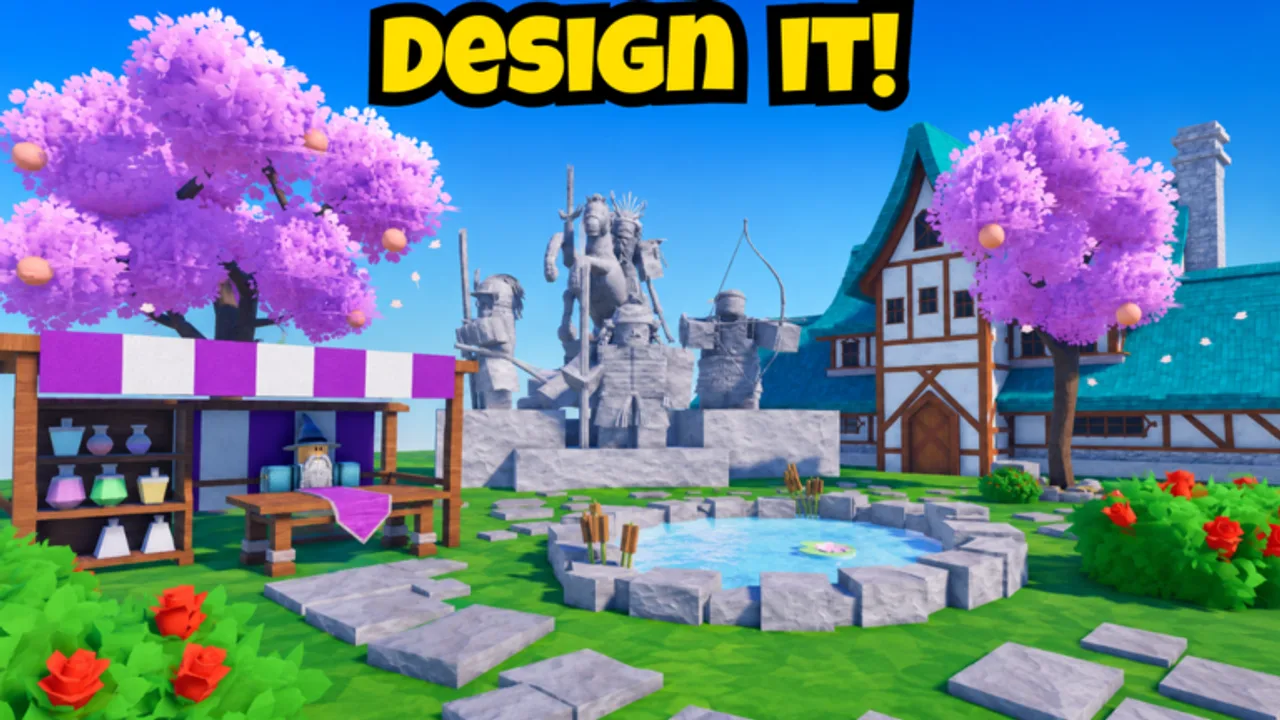
Jouer à Kingdom Architect Tycoon sur PC vous donne la vue caméra la plus large et le changement de menu le plus rapide — quand vous savez où Roblox et Finite Works ont caché les boutons. Ce guide couvre les commandes desktop et laptop pour le builder tycoon médiéval bêta sur Roblox. Les raccourcis exacts peuvent changer entre patches ; nous listons les défauts Roblox standard plus des habitudes tycoon spécifiques utiles même quand un label bouge.
Avant de commencer
- Lancez Kingdom Architect Tycoon sur Roblox depuis l’app desktop ou le navigateur avec accélération matérielle activée.
- Terminez le tutoriel in-experience pour que le HUD complet apparaisse — une UI partielle cache les catégories build.
- Réglez les graphismes Roblox sur un FPS stable ; le stutter pendant le placement cause des mis-clics sur marchés et routes.
- Lisez Premiers pas si c’est votre première session, puis bâtiments early game pour l’ordre d’achat.
Déplacement et caméra
Déplacement avatar
Défauts Roblox PC :
| Entrée | Action |
|---|---|
| W A S D ou flèches | Déplacer avatar avant/arrière/strafe |
| Espace | Saut (usage mineur en tycoon, marches terrain occasionnelles) |
| Shift | Marche plus lente maintenu (si activé dans les paramètres Roblox) |
Kingdom Architect Tycoon n’est pas un platformer — vous bougez pour collecter les payouts et prévisualiser les angles de placement, pas pour combattre. Optimisez une courte boucle de marche à travers les rangées de maisons et marchés au lieu de sprinter à travers tout le royaume à chaque fois.
Contrôle caméra
| Entrée | Action |
|---|---|
| Clic droit + glisser | Rotation caméra autour de l’avatar |
| Molette souris | Zoom avant/arrière |
| Glisser molette (si supporté) | Panoramique dans certaines expériences Roblox |
Habitude tycoon : maintenez clic droit, orbitez votre quartier une fois avant de placer de longues lignes de murs — les murs sont difficiles à annuler. Pour les grands royaumes après expansion de terrain, zoomez out jusqu’à voir chaque tuile possédée, puis zoomez in seulement pour le décor de décor et terrain.
Shift lock (optionnel)
Certains joueurs activent Shift Lock dans les paramètres Roblox pour un suivi caméra fixe. Les builder tycoons se jouent souvent mieux en caméra libre ; essayez les deux pour le confort de collecte.
Menu build et placement
Finite Works organise maisons, marchés, routes, tours, murs, jardins, terrain, eau, arbres et décorations en onglets catégorie — layout tycoon Roblox typique le long du bord gauche ou droit de l’écran.
Ouvrir l’UI build
Cherchez des icônes Build, Shop, art marteau/clé, ou noms de catégories. Les patches bêta peuvent renommer — scannez barres haut et côtés après chaque mise à jour bêta.
Étapes :
- Cliquez le point d’entrée build/shop
- Cliquez une catégorie (ex. Maisons)
- Cliquez la structure spécifique
- Déplacez le curseur sur sol valide — preview verte ou blanche signifie généralement placement légal
- Clic gauche pour confirmer et lancer le timer
- Cliquez annuler ou appuyez Esc si Roblox capture le focus menu (comportement variable)
Si le placement échoue, vous pouvez être sur terrain verrouillé, chevaucher un autre pad timer, ou manquer un prérequis de déblocage de la tier list des bâtiments.
Rotation et réglage fin
Beaucoup de tycoons supportent :
| Entrée | Action |
|---|---|
| R | Rotation pièce 90° avant confirmation |
| Flèches rotation à l’écran | Cliquer quand rotation clavier indisponible |
Utilisez la rotation sur portes, murs d’angle et décor asymétrique pour aligner les routes. Les marchés droits snapent généralement à la grille sans rotation.
Outils terrain et eau
Les catégories terrain peuvent utiliser des modes sculpt clic-glisser au lieu du placement clic unique. Attendez-vous à :
- Clic + glisser pour élever/abaisser
- Touches modificateurs ou boutons toggle pour taille pinceau (varie selon l’expérience)
- Performance plus lente sur laptops bas de gamme en sculptant de grandes zones
Sculptez après que les pads revenus sont posés — voir décor et terrain pour l’ordre d’opérations.
Collecte et revenus
Les bâtiments à revenus clignotent, émettent des particules ou montrent des symboles cash flottants quand prêts — langage tycoon standard.
Méthodes de collecte sur PC :
- Marchez l’avatar dans les déclencheurs de proximité
- Cliquez le bâtiment directement si clic-pour-collecter activé
- Appuyez E ou F près des prompts dans certains tycoons Roblox (confirmez dans votre session — la bêta peut omettre les prompts clavier)
Faites un tour complet après les timers : maisons → marchés → revenus jardin → retour menu build. Associez avec la progression offline en collectant tout avant déconnexion.
Raccourcis système Roblox
Ce sont des raccourcis client Roblox, pas spécifiques au jeu :
| Entrée | Action |
|---|---|
| Esc | Ouvrir menu Roblox (quitter, reset, paramètres) |
| Tab | Classement / liste joueurs si activé |
| /` | Console développeur Roblox Studio uniquement — pas le jeu live |
Utilisez Esc pour accéder aux Paramètres Roblox → Shift Lock, graphismes, volume sans quitter le royaume.
UI boutique, gamepasses et codes
Les prompts gamepass (Land Expansion 399 Robux, 2x Timer Speeds 999 Robux, Infinite Money 2999 Robux) apparaissent généralement dans un bouton boutique in-experience ou dialogue achat Roblox natif. Comparez la valeur dans le guide gamepass avant d’acheter dans un moment de mis-clic frustré.
Aucun code actif n’existe en août 2026. Quand les codes apparaissent, la zone de saisie vit souvent près du même cluster boutique — suivez Comment échanger les codes pour la chasse PC.
Paramètres PC pour un build plus propre
- Plein écran réduit les clics navigateur accidentels
- Sensibilité souris. sensibilité basse aide le placement décor précis
- Mode graphismes. mode manuel avec ombres réduites améliore la visibilité des petits prompts collect en nuit
- Résolution. 1080p minimum recommandé pour texte menu build lisible
Habitudes layout qui réduisent les mis-clics
Depuis layouts de build et gagner de l’argent vite :
- Gardez les marchés du côté le plus proche de votre angle caméra habituel après spawn
- Évitez le décor entre marché et caméra — mis-clics achètent des bancs au lieu de collecter
- Laissez des gaps d’une tuile avant les murs pour garder de grandes cibles clic
- Regroupez les placements même catégorie (toutes maisons, puis toutes routes) pour minimiser le tabbing menu
Suivez les jalons sur la checklist de progression pour savoir quand passer du grind revenus au travail caméra décor.
Quand les commandes PC semblent fausses
Si les touches ne répondent plus :
- Cliquez la viewport jeu pour restaurer le focus après alt-tab
- Vérifiez que la barre chat Roblox n’est pas ouverte
- Rejoignez l’expérience après un patch — les scripts UI bêta cassent sur sessions périmées
- Comparez commandes mobile si vous jouez en hybride ; la mémoire musculaire diffère
Pages liées
- Hub Commandes — aperçu et tableau PC vs mobile
- Commandes mobile — si vous alternez appareils
- Hub Bâtiments — quoi construire une fois les inputs fluides
- Codes — échange chevauche l’UI boutique
- Scripts — les exécuteurs ne remplacent pas l’apprentissage des commandes PC légitimes
- Mises à jour — patch notes pour changements UI
Le PC est la meilleure plateforme pour planifier une grille royaume ; maîtrisez d’abord l’orbite caméra et les tours de collecte, puis chassez les captures château.
Foire aux questions
Réponses rapides pour les joueurs de Kingdom Architect Tycoon.
Quelles touches déplacent le personnage sur PC ?
WASD ou flèches dans les commandes PC Roblox standard. Kingdom Architect utilise le déplacement surtout pour collecter les payouts des bâtiments.
Comment faire pivoter les bâtiments sur PC ?
Essayez R avant placement, ou utilisez les boutons rotation à l'écran si la bêta omet la rotation clavier.
Pourquoi ne puis-je pas placer un bâtiment sur PC ?
Causes courantes : terrain non possédé, pads qui se chevauchent, ou tier de déblocage verrouillé. Vérifiez [bâtiments early game](/fr/tier-list/early-game-buildings/) pour les prérequis.
Les commandes PC changent-elles après les mises à jour ?
Les boutons UI peuvent bouger dans les patches bêta. Suivez les [mises à jour bêta](/fr/updates/beta-updates/) quand les menus semblent différents.